
Войти в личный кабинет

Изменения в работе текущего личного кабинета service.rezonit.ru
Обратите внимание: с 1 сентября в Личном кабинете service.rezonit.ru будет закрыто оформление всех заказов — как новых, так и повторных. Личный кабинет service.rezonit.ru останется доступен для просмотра до 1 ноября.
Вопросы и ответы по использованию новой платформы my.rezonit.ru
Для корректного и эффективного использования всех возможностей платформы, рекомендуем ознакомиться с часто задаваемыми вопросами и подробной инструкцией.Преимущества и возможности новой платформы my.rezonit.ru
Привычные инструменты для печатных плат и трафаретов в новом интерфейсе
- Предварительный расчет стоимости загруженного проекта
- Оформление, оплата и мониторинг состояния заказов
- Тонкая настройка параметров и слоев стека печатной платы для нестандартных проектов
От Gerber проекта до готового изделия несколько шагов
- Gerber импорт для автозаполнения параметров
- Просмотр и скачивание документов проектов
- Заказ комплексного электронного модуля
- Визуализация проектов
Вебинары
Вопросы и ответы
По умолчанию в системе загружены настройки, соответствующие выбранному типу платы (например, «Одно, двусторонние платы»). При необходимости вы можете изменить тип платы, нажав кнопку «Изменить».
Порядок настройки:
-
Проверьте количество проводящих слоёв — оно должно соответствовать назначению слоёв в стеке (Top/Bot). Система рассчитает это значение автоматически, но рекомендуется убедиться в его корректности и при необходимости скорректировать вручную.
-
Выберите тип материала ядра — для одно- и двусторонних плат типовым является FR4 Tg135.
-
Выберите конкретный материал ядра — это финальный материал, из которого будет изготовлена плата. В названии указана суммарная толщина материала (для некоторых позиций — толщина ядра) и толщина фольги.
Важно: если вы заказываете плату без проводящих слоёв (голый диэлектрик), выберите любой доступный материал с фольгой — в процессе изготовления она будет полностью стравлена. -
Нажмите «Сгенерировать» — итоговая структура материалов отобразится в правой части экрана

-
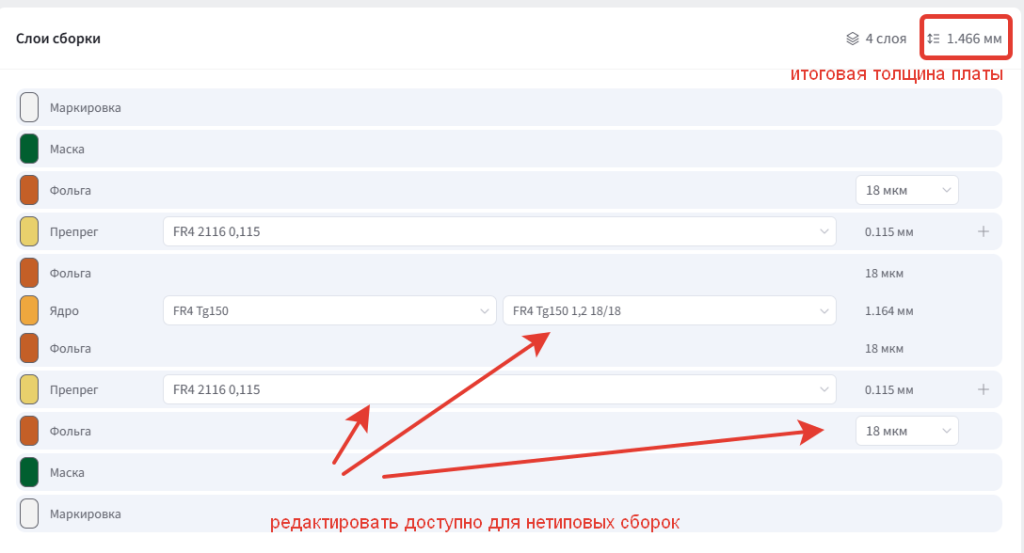
После генерации сборки вы сможете вручную отредактировать материалы в правой части экрана. Итоговая толщина платы при этом будет автоматически пересчитываться и отображаться в правом верхнем углу.

По умолчанию в системе загружены настройки, соответствующие выбранному типу платы (например «Многослойные платы, типовая сборка»). При необходимости вы можете изменить тип платы, нажав кнопку «Изменить».
Рекомендуем выбирать типовые сборки — это стандартные решения нашего производства, которые ускоряют изготовление и снижают стоимость за счёт отработки типовых операций.
Порядок настройки:
-
Проверьте количество проводящих слоёв — оно должно соответствовать назначению слоёв в стеке (Top/Bot/Internal). Система рассчитает это значение автоматически, но рекомендуется убедиться в его корректности и при необходимости скорректировать вручную.
-
Задайте параметры сборки: способ изготовления, материал ядра, целевую толщину и фольгу.
-
Способ изготовления — доступны два метода: сквозная металлизация (МСО) и попарное прессование. Попарное прессование обязательно для СВЧ-конструкций.
-
Материал ядра — марка базового материала для генерации сборки. В гибридных конструкциях заменить материал в отдельных ядрах можно после генерации в правой части экрана.
-
Целевая толщина — итоговая толщина всех слоёв многослойной платы, которую необходимо получить.
Нажмите «Сгенерировать» — итоговая структура материалов отобразится в центре экрана, где вы сможете вручную отредактировать отдельные слои. Итоговая толщина платы при этом будет автоматически пересчитываться и отображаться в правом верхнем углу.
Важно: типовые сборки нельзя редактировать. Для ручной настройки выберите нетиповую сборку.
Особенности работы с нетиповыми и гибридными сборками:
Механизм проверки совместимости материалов и препрегов для таких конструкций пока дорабатывается. Настроенная вручную сборка выполняется под вашу ответственность.
Рекомендуем ознакомиться с нетиповыми структурами на нашем сайте или обратиться в службу поддержки за консультацией. 
-
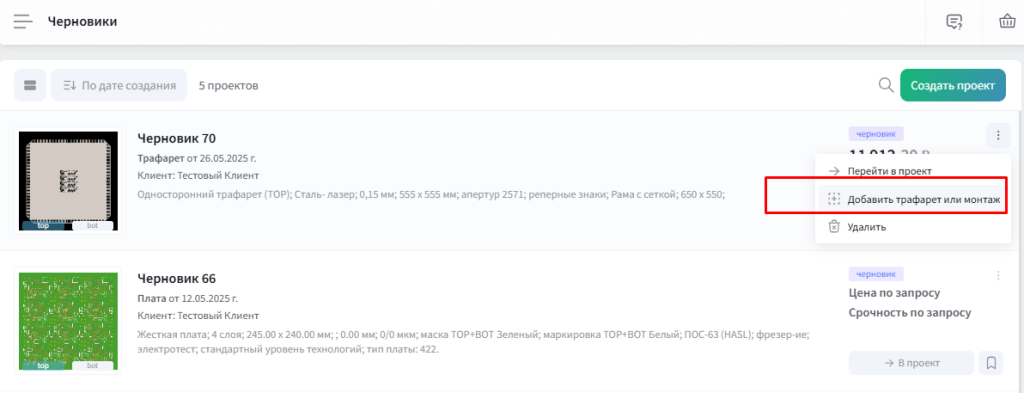
Перейдите в каталог проектов, выберите проект платы, которую необходимо смонтировать, в меню платы выберите пункт «Добавить трафарет/монтаж»
Обратите внимание! Монтаж единичных плат, не объединенных в заготовку, невозможен на нашем производстве. Отредактируйте проект платы, установив «Платы в панели» - включено, «Панель Резонит» - включено. -
Выберите «монтаж плат нашего производства»
-
Загрузите документацию: спецификация и сборочный чертеж являются обязательными к загрузке, остальные документы – при необходимости.
-
Шаг 1/2: укажите параметры монтажа, требования к закупке комплектации, необходимость разделения плат после монтажа.
-
Шаг 2/2: проверьте введенные данные в «Сводке параметров». При необходимости заполните дополнительные данные в секциях «Маркировка» и «Дополнительные операции».
-
Укажите количество монтируемых плат и срочность. Стоимость монтажа будет определена после обработки документации инженером-технологом.
-
Нажмите «В проекты», чтобы сохранить созданный проект и оформить заказ позже. Нажмите «Заказать», чтобы перейти к заказу.
Обратите внимание! Оформить заказ на монтаж возможно только совместно с изготовлением печатной платы. Проект связанной печатной платы будет добавлен в корзину. Количество изготавливаемых плат должно быть больше или ровно количеству монтируемых плат.
Если проект на монтаж еще не создан:
-
Перейдите в каталог проектов, выберите проект платы, которую необходимо смонтировать, нажмите на три точки и выберите "Добавить трафарет или монтаж"
-
На последнем шаге создания проекта монтажа нажмите «Заказать», чтобы перейти к заказу.
Обратите внимание! Оформить заказ на монтаж возможно только совместно с изготовлением печатной платы. Проект связанной печатной платы будет добавлен в корзину. -
В корзине укажите количество изготавливаемых и монтируемых платы, количество изготавливаемых плат должно быть больше или ровно количеству монтируемых плат. Выберите срочность изготовления.
-
Если вы хотите оформить заказ на Контрактное производство печатной платы в сборе с общим счетом на изготовление и монтаж, установите отметку «Единый счет с платой».
-
На следующем шаге укажите данные по заказу: наименование Плательщика и Получателя, контактные данные лиц, ответственных за заказ, способ доставки.
Если проект на монтаж создан ранее:
-
Перейдите в каталог проектов, выберите проект монтажа, нажмите «В корзину»
Обратите внимание! Оформить заказ на монтаж возможно только совместно с изготовлением печатной платы. Проект связанной печатной платы будет добавлен в корзину. -
В корзине укажите количество изготавливаемых и монтируемых платы, количество изготавливаемых плат должно быть больше или ровно количеству монтируемых плат. Выберите срочность изготовления.
-
Если вы хотите оформить заказ на Контрактное производство печатной платы в сборе с общим счетом на изготовление и монтаж, установите отметку «Единый счет с платой».
-
На следующем шаге укажите данные по заказу: наименование Плательщика и Получателя, контактные данные лиц, ответственных за заказ, способ доставки.
Для печатной платы, находящейся в работе, невозможно добавить монтаж через Личный кабинет. Подготовка к монтажу начинается до запуска печатных плат в работу. Для решения вопроса о возможности монтажа отправьте запрос на pcba@rezonit.ru, указав номер заказа на производство печатных плат.
Монтаж единичных плат, не объединенных в заготовку, невозможен на нашем производстве. Отредактируйте проект платы, установив "Платы в панели" - включено, "Панель Резонит" - включено.
- Проект трафарета можно создать в несколько шагов. Выберите или создайте Заказчика (Клиента).
- Нажмите на кнопку Создать проект.
- Выберите Трафареты для монтажа.
- Приоритетным для изготовления является готовый проект трафарета для резки в формате Gerber274X.
- Загрузите файлы проекта в формате Gerber274X.
- Введите параметры и проверьте расположение апертур.
- Настройте дополнительные опции и проверьте все введенные параметры.
- Если вы хотите добавить сторону ВОТ, загрузите файл и заполните параметры для него
- Укажите количество трафаретов и выберите срочность заказа.
- Ваш заказ на трафарет оформлен.
Информацию о статусе заказа можно найти на вкладке Заказы, а также уведомления будут приходить на e-mail.

- Регистрация завершена. В профиле пользователя вы можете отредактировать свои данные, настроить политики безопасности и указать резервные данные для входа.
-
Создайте Клиента (Заказчика) — для работы от компании или от себя как физлица.
Количество Клиентов, которые может создать Пользователь не ограничено. Вы можете создать нового Клиента или восстановить историю заказов, сделанных через старый личный кабинет или по почте. - Создайте проект печатной платы — загрузите Gerber-файлы, укажите параметры и сохраните в каталоге ваших проектов.
- Добавьте к плате трафарет или монтаж — если хотите получить готовое решение «под ключ».
- Добавьте один или несколько проектов в корзину — проверьте параметры, количество и выберите срок производства.
- Для завершения заказа вам необходимо создать или выбрать Плательщика с реквизитами для оплаты, вариант доставки, а также указать контакты для связи.
- Попробуйте загрузить файл в другое время. Обновите страницу и повторите загрузку файла через 5-10 минут.
- Не делайте архив в архиве. Внутри архива должны быть файлы, а не другие архивы.
- Свяжитесь с поддержкой. Если ничего не помогает, обратитесь в службу поддержки.
Контакт — это физическое лицо, чьи данные (ФИО, электронная почта, телефон и, при необходимости, должность или роль) используются для связи по организационно-техническим вопросам. Контактное лицо может быть, например, инженером, менеджером по доставке или другим сотрудником, который отвечает за определенные аспекты работы, связанные с заказом или проектом.
Важно отметить, что для Контакта не требуется наличие аккаунта в новом Личном кабинете.
- Перейдите в раздел Контакты. Справочник Контактов связан с Клиентом и используется для заполнения данных контактных лиц в заказе для связи по организационно-техническим вопросам.
- Выберите Клиента для просмотра связанных с ним контактов. Если Клиент не выбран, в списке будут показаны все добавленные контакты.
- Для добавления нового Контакта нажмите « + ».
- В открывшемся окне сначала выберите Клиента, связанного с новым Контактом.
- Введите данные Контакта: ФИО, организация и должность.
- В открывшемся окне добавьте один или несколько номеров телефона и e-mail адресов, отметьте основные с помощью звездочки.
- По завершении ввода нажмите галочку для сохранения.
Оформить заказ могут все Пользователи, у которых есть доступ к Заказчику (Клиенту).
- Для быстрого оформления повторного заказа на печатную плату или трафарет перейдите в раздел Заказы.
- Выберите заказ, который необходимо повторить.
- Нажмите Повторить.
- Проекты из заказа добавлены в корзину.
- Перейдите в корзину и нажмите Оформить заказ.
- Проверьте данные для каждого заказа и способ доставки.
- Нажмите Заказать.
- Информацию о статусе заказа можно найти на вкладке Заказы, а также уведомления будут приходить на e-mail.
Откройте заказ в каталоге "Заказы" или "В работе", перейдите во вкладку Счет или Документы. Если Документы по заказу уже сформированы, вы можете просмотреть и скачать их.
При создании проекта печатной платы на последнем этапе вы сможете проверить все введенные данные и добавить необходимый комментарий.
Типовая сборка — это конструкция, определенная производителем на основании востребованности, частоты применения материалов, а также отработанных технологий производства.
Типовые сборки значительно сокращают сроки производства и благоприятно влияют на стабильность качества производственных процессов. При применении подобных конструкций вы можете оптимизировать стоимость и сроки выполнения заказа.
Пользовательская сборка — это та конструкция, которая отличается от типовой по какому-либо параметру. Они отличаются использованием нестандартных материалов и их толщин, из-за чего увеличивается время и стоимость их производства.
Статус заказа отправляется на e-mail контакта по заказу, указанного как “Ответственный”.
Также вы можете отслеживать его на странице В работе.
Смена статусов в Новом Личном кабинете идет с задержкой до 5-10 мин, в отдельных случаях может занимать до 30 мин. Если статус не изменился по прошествии этого времени, просим связаться со Службой поддержки.
Вы можете загрузить архив или файлы проектов в следующих форматах: GERBER (архив с результатами экспорта из CAD в Gerber & Excellon), ALTIUM (CAD проект платы в формате PCBDOC или в архиве PCAD), CAD проект платы в формате PCB или в архиве.
Обратите внимание: максимальный размер файла - 32 Мб; допустимые расширения архива: rar, zip, 7z.
CAD в нестандартизированных форматах и сформированные с их помощью архивы могут потребовать обработки инженером за дополнительную плату.
- Перейдите в раздел Заказчики (Клиенты).
- Для управления доступом других Пользователей к Заказчику (Клиенту) выберите Заказчика (Клиента) в списке.
- Перейдите в раздел Пользователи.
- На вкладке Запросы доступа вы увидите Пользователя, который отправил запрос и можете прочитать его запрос.
- Нажмите Одобрить. Вы предоставили доступ для Пользователя, который отправил запрос, теперь он может просматривать и оформлять заказы от данного Заказчика (Клиента).
Если команда работает над одним Проектом, каждый инженер использует свой личный Профиль Пользователя. Через этот Профиль Пользователя он добавляет Заказчика (Клиента) и получает возможность вносить изменения в Проекты данного Заказчика (Клиента).
В интерфейсе отображается дата и автор изменения.
Одновременно несколько Пользователей не могут редактировать проект, только один, остальные пользователи могут открыть проект только для чтения.
Все Пользователи, имеющие доступ к Заказчику (Клиенту), могут просматривать, редактировать, добавлять, изменять проекты, создавать заказы, видеть всю историю заказов.
1. Нажмите «Создать проект».
2. Выберите категорию и вид платы.
3. Загрузите файл проекта. Основные параметры могут быть распознаны автоматически, но их необходимо проверить.
4. Проверьте порядок проводящих слоев и соединительных отверстий; при необходимости измените порядок слоев в Настройках стека.
5. Проверьте параметры платы. При необходимости измените автоматически распознанные значения, переключив параметр с «авто» на “свои”.
7. Настройте сборку и материалы.
8. Укажите, нужна ли одиночная плата или панель. Для плат, которые будут монтироваться на производстве Резонит, должна быть настроена панелизация для монтажа.
9. Заполните дополнительные параметры и требования при наличии.
10. Проверьте сводку параметров, которые вы заполнили. Именно с этими данными проект уйдет в производство.
10. Нажмите «Сохранить проект». После сохранения система предложит несколько вариантов действий:
-
«В корзину» — сразу перейти к оформлению заказа.
-
«В список проектов» — сохранить проект, чтобы заказать позже.
-
«Добавить монтаж» или «Добавить трафарет» — если требуется, система сразу переходит к созданию монтажа или трафарета.
Важным этапом изготовления печатных плат является передача данных проектирования на производство. Наиболее универсальным и признанным стандартом передачи такой информации является набор Gerber-данных, включающий в себя файлы топологии и программы сверления и фрезерования. Давайте разберемся, почему так важно передавать эти файлы.
Стандарт отрасли. Gerber 274X и Excellon — это международные стандарты, принимаемые всеми производителями печатных плат. Этот формат передачи данных понятен как нашим сотрудникам, так и оборудованию и программам, используемым в производстве.
Минимизация ошибок. В отличие от других файлов, как, например CAD Data, Gerber-данные дают точное представление о каждой детали конструкции платы, т.к. экспорт, как правило, выполнен в той же системе, что и проект, то есть в той же версии САПР и с тем же набором сопутствующих данных (пользовательские шрифты).
Скорость запуска в производство. При получении корректных Gerber-данных мы можем сразу же запустить проект в подготовку и производство. Любые другие форматы требуют дополнительной обработки, уточнений или конвертации — а это потеря времени.
Снижение рисков недопонимания. Gerber-данные — универсальный язык между производителем и заказчиком, который позволяет избежать неправильной интерпретации данных.
Для изготовления печатных плат рекомендуем передавать производственные данные в формате Gerber, а файлы сверления и фрезерования — в формате Excellon.
Новый Личный кабинет гарантированно принимает и корректно распознает следующие форматы:
-
Gerber — предпочтительный формат;
-
P-CAD 4.5 и 8.5;
-
PCAD200X;
-
Altium.
Файлы в других форматах также можно загрузить, однако автоматический анализ для них недоступен. В этом случае система предложит указать параметры платы вручную. Также может потребоваться дополнительная конвертация данных в Gerber, которая выполняется за отдельную плату.
Если инженер не сможет корректно открыть или обработать файл, мы свяжемся с вами для уточнения данных.
Мы рекомендуем использовать Gerber, поскольку это стандартный формат передачи данных для производства печатных плат. Он позволяет точно передать топологию слоев, снизить риск ошибок при интерпретации проекта и ускорить подготовку к производству.
Рекомендуем передавать:
-
Gerber-файлы всех необходимых слоев;
-
файлы сверления и фрезерования в формате Excellon;
-
при наличии особенностей проекта — README или CAM-инструкцию.
Перед отправкой рекомендуем проверить данные в Gerber Viewer.
Если оформляется заказ электронного модуля, дополнительно к документации для монтажа можно приложить исходный проект в Altium, P-CAD 2000, DipTrace или KiCad. Сами печатные платы при этом изготавливаются по Gerber-данным, а исходный проект может использоваться при проверке и подготовке к монтажу.
Мы напоминаем, что на нашем сайте вы можете найти инструкции по подготовке Gerber-данных и программу для автоматического экспорта Gerber данных из PCAD P-CAD export lite. Переходите по ссылке, ознакамливайтесь с инструкцией и скачивайте программу.
Комплект печатных плат — это от 2 до 5 различных проектов, размещённых на одной панели.
Вариант 1. Комплект подготовлен разработчиком заказчика
-
Все платы из комплекта разложены в одну панель; загружается архив с одним гербер-файлом.
-
На шаге «Настройки платы» — проверьте размеры панели с комплектом, при необходимости отредактируйте.
-
Установите для параметра «Комплект плат» значение «ДА» и укажите количество плат в комплекте.

-
На шаге «Настройки панели»:
-
формат поставки — панель;
-
вид раскладки— СВОЯ;
-
раскладка — 1 × 1;
-
нулевой дефект на панели — ДА.
-
В поле для расчёта цены укажите требуемое количество панелей.

Вариант 2. Комплект необходимо подготовить силами нашего инженера
-
Загружается архив с несколькими гербер-файлами проектов, которые необходимо объединить в комплект.
-
После анализа файлов на шаге «Настройки стека» вы можете увидеть большое число ошибок, т.к. данный разбор предназначен для файла одного проекта, а не нескольких одновременно. Игнорируйте ошибки — переходите на следующий шаг.
-
На шаге «Настройки платы» для параметра «Размеры платы» установите значение «СВОИ» и введите данные длины/ширины условно — по 10 мм. Фактический размер комплекта будет определён инженером после компоновки всех плат на одну панель.
-
Установите для параметра «Комплект плат» значение «ДА» и укажите количество плат в комплекте.

-
На шаге «Настройки панели»:
-
формат поставки — панель;
-
вид раскладки— СВОЯ;
-
раскладка — 1 × 1;
-
нулевой дефект на панели — ДА
-
В поле для расчёта цены укажите требуемое количество панелей (комплектов). Расчёт цены в данном случае будет неверным, т.к. нет точных итоговых данных по размеру будущей панели с комплектом плат. Игнорируйте данные цены. Окончательная стоимость и срок производства будут указаны в выставленном счёте после проверки и подготовки проектов инженером-технологом. Обратите внимание - работы по объединению плат в комплект оплачиваются дополнительно и будут включены в счет.
Требования к комплектам
|
Параметр |
Значение |
|
Максимальный размер комплекта |
160.0 мм × 190.0 мм (суммарный размер всех проектов) |
|
Зазор между платами в комплекте |
не менее 2.0 мм |
|
Отношение площади трассировки к площади отдельных плат |
не должно отличаться более чем в 2 раза |
|
Толщина материала, толщина фольги, цвет маски/маркировки, тип финишного покрытия |
должны быть одинаковыми для всех плат в комплекте |
|
Расположение перемычек (mill tabs) между платами |
не менее одной перемычки шириной 1.5 мм на каждой из сторон — для сохранения жёсткости комплекта |
Механическая обработка контура
-
Механическая обработка контура выполняется для комплектов плат, изготавливаемых в составе групповой заготовки, вне зависимости от их площади.
-
Линия скрайбирования проходит только через весь комплект.
-
Стандартная форма комплекта — прямоугольная. Все комплекты, имеющие не прямоугольную форму, вырезы или пазы по периметру, а также круглые платы, должны иметь поля минимум по 5 мм.
Да. В форме расчета рядом со стоимостью доступны подсказки с информацией о ее формировании. Наведите курсор на значок вопроса, чтобы увидеть расшифровку и параметры, которые влияют на стоимость.

Мы понимаем, что Insight был полезен части пользователей. При этом инструментом пользовалось небольшое количество клиентов, а для его дальнейшего развития требуется существенная переработка.
Сейчас мы прорабатываем вопрос о дальнейшей судьбе Insight. На данный момент решение о его возвращении в Новый Личный кабинет не принято.
3D-просмотр платы в Новом Личном кабинете не планируется.
Для проверки проекта доступно изображение платы в проекциях TOP и BOT.
Если нужный заказ или проект не появился после завершения восстановления данных, обратитесь в Онлайн чат и укажите номер заказа или проекта, если он известен.
Мы постоянно совершенствуем систему автоматического распознавания файлов. Однако из-за большого количества вариантов оформления и структуры данных файл-анализатор в отдельных случаях может определить параметры проекта некорректно. Перед оформлением заказа проверьте распознанные параметры и при необходимости скорректируйте их вручную.
Функция редактирования ранее заказанных проектов технически не реализована. Это связано с логикой повторного заказа: быстрый запуск уже проверенного проекта.
Любое изменение — даже цвет маски — делает заказ новым инженерным проектом, а не повтором. Все параметры платы взаимосвязаны: изменение одного параметра требует пересчёта допусков и проверки совместимости покрытий, толщин фольги, диэлектриков и диаметров отверстий. Это напрямую влияет на стоимость и сроки изготовления.
Также важно учитывать: после внесения правок вернуться к исходным параметрам нельзя. Старая версия будет скрыта. Если вы ошибетесь с изменением, весь цикл проверок придётся проходить заново.
Если необходимо изменить параметры платы, рекомендуем создать новый проект с актуальными данными. Исходный проект при этом сохранится без изменений, и вы сможете использовать его для повторного заказа.
В итоге у вас будут одновременно существовать два независимых заказа: старый (с проверенными параметрами) и новый (с изменениями).
Если нужна помощь — напишите на pcb@rezonit.ru.
Название каждого проекта должно быть уникальным. Это необходимо, чтобы однозначно определять проект и связанные с ним файлы.
Если проект с таким названием уже существует, в том числе находится в архиве, использовать это название повторно нельзя. Для нового проекта укажите другое название.
Если необходимо освободить существующее название, напишите на pcb@rezonit.ru.
Проект — это сохраненные в каталоге данные с описанием параметров печатной платы или трафарета и загруженными файлами, на основании которых можно оформить заказ. В разделе «Проекты» могут находиться как проекты, по которым уже были оформлены заказы, так и проекты, которые еще не заказывались.
Удалить можно только проект, по которому еще не был оформлен заказ.
Если проект уже использовался для оформления заказа, удалить его нельзя, но можно переместить в архив, чтобы он не отображался среди активных проектов.
Обратите внимание: при переносе проекта в архив его название не освобождается.
Если необходимо освободить название проекта для повторного использования, обратитесь на pcb@rezonit.ru. Мы также работаем над возможностью управлять этим самостоятельно в Личном кабинете.
Для оформления заказа доступны все проекты, кроме: черновиков; проектов, перемещенных в архив; аннулированных проектов.
Черновик — это незавершенный проект, в котором сохранен промежуточный вариант данных.
Проект остается в статусе черновика, если вы не прошли все шаги его создания или не нажали «Сохранить» на последнем этапе.
Плательщик выбирается при оформлении заказа до выставления счета.
Изменить плательщика можно только в неоплаченном заказе. Для этого напишите на pcb@rezonit.ru и укажите номер заказа и нового плательщика.
Отказаться от заказа можно через Личный кабинет, выбрав в меню заказа “Отменить заказ”, если заказ имеет статус “Оформление” или “Ожидает оплаты” .
После того как статус меняется на “Изготовление” отменить его нельзя.

Пока заказ находится на статусе “Оформление” вы можете вносить любые изменения в заказе через кнопку Редактировать заказ.


После того как статус заказа меняется на «Изготовление», кнопка редактирования становится недоступна.
После передачи заказа в работу изменить его производственные параметры уже нельзя. При этом в отдельных случаях можно изменить срок изготовления, данные по доставке или контактную информацию.
Для изменения срока изготовления напишите на pcb@rezonit.ru и укажите:
-
номер заказа;
-
необходимый срок изготовления.
Специалисты проверят возможность изменения срочности и при необходимости пересчитают стоимость.
По общему правилу на каждый оформленный заказ формируется отдельный счет.
Для заказа печатной платы вместе с монтажом при оформлении предусмотрена опция «Единый счет с платой».

При выборе опции “Единый счёт с платой”, если количество изготавливаемых и монтируемых плат одинаково, будет оформлен заказ на Контрактное производство печатной платы в сборе с общим счетом на изготовление и монтаж.
Если необходимо объединить несколько уже оформленных заказов, направьте их номера в Онлайн чат — специалисты проверят возможность формирования общего счета.
Цена при оформлении заказа является предварительной.
Окончательная стоимость определяется после проверки конструкторской документации и с учетом технологических особенностей изготовления. А также в окончательную входит стоимость доставки, зависящая от способа и дальности грузоперевозки. Итоговая сумма указывается в выставленном счете. Если необходимо уточнить причину изменения стоимости, направьте в Онлайн чат номер заказа.
Если в счете отсутствует часть позиций или количество отличается от оформленного заказа, до оплаты обратитесь в Онлайн чат.
Укажите номер заказа — специалисты проверят состав заказа и сформированного счета.
Счет формируется после завершения проверки и оценки заказа. И в стандартных случаях должен быть выставлен в течении суток с момента поступления заявки.
Если для расчета требуется дополнительная техническая проверка или уточнение данных, его формирование может занять больше времени.
Если в течение суток статус не поменялся, обратитесь в Онлайн чат.
Статус “Оплачен” появляется после фактического поступления и зачисления денежных средств. Платежи из банка загружаются несколько раз в течение рабочего дня, поэтому в большинстве случаев оплата отражается в день платежа, реже — на следующий рабочий день.
Если статус не изменился, напишите на pcb@rezonit.ru укажите номер заказа или счета и приложите скан платежного поручения с отметкой банка.
Мы знаем об этой особенности. Она связана с переходом заказа из статуса «Отгружено» в статус «Завершено». Сейчас специалисты работают над исправлением.
В разделе «Позиции в работе» отображаются заказы со статусами:
«Оформление», «Изготовление», «На складе» и «Отгружено».
После того как вы отправили заказ он проходит проверку на соответствие технологическим возможностям производства и подготовку к изготовлению. При необходимости специалист может запросить дополнительную информацию.
Срок проверки зависит от параметров и сложности заказа. Если статус не меняется дольше 1 рабочего дня, напишите в Онлайн чат и укажите номер заказа.
Новый контакт можно добавить в карточке Клиента:
-
Откройте раздел «Контакты».
-
Выберите нужного Клиента.
-
Нажмите «+».
-
Заполните данные контактного лица.
-
Сохраните изменения.
Можно сразу указать контактное лицо по доставке. В дальнейшем эти данные будут автоматически подставляться по умолчанию во всех заказах при оформлении доставки.

Если необходимо изменить контакт в уже оформленном заказе, это возможно сделать если статус заказа “Оформление”, возможно внести изменения в заказе через кнопку Редактировать заказ.
Способ и адрес доставки выбираются при оформлении заказа.
Если статус заказа “Оформление”, то вы можете внести изменения в заказе через кнопку Редактировать заказ.
Если статус заказа “Изготовление” или “Ожидает оплаты”, обратитесь в поддержку на pcb@rezonit.ru и укажите номер заказа и новый адрес или способ доставки.
Обратите внимание: изменение способа и адреса доставки возможно до формирования документов на отгрузку.
Изменение адреса в карточке Клиента не изменяет автоматически доставку в уже оформленном заказе.
Экспресс доставка — рекомендуется для срочных и суперсрочных заказов, малогабаритных стандартных заказов (до 5 кг). Срок и способ доставки: от 1 рабочего дня, до двери адресата. Стоимость доставки зависит от удаленности адресата и веса груза, рассчитывается при оформлении и включается в общую сумму заказа.
Транспортная компания СДЭК — рекомендуется для малогабаритных стандартных заказов (до 5 кг). Удобный способ для тех, кто не хочет ждать курьера; от 2 рабочих дней, до пункта выдачи заказов транспортной компании. Стоимость доставки зависит от удаленности адресата и веса груза, рассчитывается при оформлении и включается в общую сумму заказа
Транспортная компания Деловые Линии — рекомендуется для крупногабаритных стандартных заказов (от 5 кг); от 2 рабочих дней, до пункта выдачи заказов транспортной компании. Стоимость доставки рассчитывается транспортной компанией по готовности заказа к отгрузке со склада и оплачивается клиентом про получении заказа.
Почта России — рекомендуется для заказов со стандартным сроком исполнения и удалёнными адресами, которые находятся вне зоны покрытия курьерскими и транспортными компаниями; 1-2 недели, до отделения Почты России. Стоимость доставки зависит от удаленности адресата и веса груза, рассчитывается при оформлении заказа и включается в общую сумму заказа.
Привязка способов доставки, плательщиков и контактов к Заказчику (Клиенту) обеспечивает удобство и скорость заполнения данных при оформлении заказов, связанных с конкретным Заказчиком (Клиентом).
- Выберите Заказчика (Клиента).
- Перейдите в раздел Доставка. Справочник вариантов доставки связан с Заказчиком (Клиентом) и используется для заполнения данных по доставке в заказе.
- Выберите одного или нескольких Заказчиков (Клиентов) для которых нужно создать доставку.
- Выберите вид доставки. Для каждого вида доставки перечислены рекомендации в зависимости от типа плат, сроки и стоимость.
- Введите название, удобное вам для дальнейшего использования.
- Введите адрес.
Если Получатель в документах должен отличаться от Плательщика, то необходимо внести изменения в поле Получатель. По умолчанию Получатель и Плательщик — это одно и то же лицо.
Обратите внимание, что для корректного заполнения бухгалтерской документации важно заполнить оба поля.
- Чтобы начать работу в Новом Личном кабинете, создайте аккаунт Пользователя. Обратите внимание, что даже если вы были зарегистрированы в текущем Личном кабинете, вам необходимо создать новый аккаунт. На этапе регистрации вы создаете свой личный аккаунт, к которому далее вы сможете добавить нового или существующего Заказчика (Клиента).
- Введите свой номер телефона. Номер мобильного телефона необходим для регистрации и для дальнейшей авторизации при входе в Новый Личный кабинет. Для контактных данных по заказам вы можете указать другой номер телефона в настройках своего профиля. Для дополнительной защиты аккаунта по умолчанию включена двухфакторная авторизация, вы можете отключить ее в настройках профиля.
- Введите код, полученный через SMS или звонок сброс.
- Введите свой e-mail и придумайте новый пароль.
- Введите код из письма. Введите ФИО, город, населенный пункт и дату рождения.
- Регистрация завершена.
Если требуется удалить Заказчика (Клиента), откройте вкладку Пользователи в разделе Клиенты и действуйте по одному из сценариев:
- Вы единственный Пользователь и админ Заказчика (Клиента).
В этом случае доступна прямая операция удаления Заказчика (Клиента). - У Заказчика (Клиента) несколько Пользователей, и у вас статус админа. Возможны два варианта: - назначить другого пользователя новым админом и после этого прекратить сотрудничество с заказчиком (клиентом), если вы не планируете продолжать работать с ним.
- У Заказчика (Клиента) несколько Пользователей, и вы не админ.
В этом случае вы можете только покинуть Заказчика (Клиента).
- удалить всех пользователей и затем удалить заказчика (клиента), если он больше не существует.


- Выберите Заказчика (Клиента), к которому требутся добавить другого Пользователя.
- Перейдите на вкладку Пользователи.
- Нажмите Добавить Пользователя.
- Введите регистрационный e-mail Пользователя, которого хотите добавить к Заказчику (Клиенту).
- Нажмите Отправить приглашение.
- Пользователь, получивший приглашение, увидит его на странице Заказчики (Клиенты), вкладке Пользователи.
Если Пользователь с указанным E-mail уже зарегистрирован в Личном Кабинете на my.rezonit.ru, он получит уведомление на электронную почту и в своём аккаунте. После этого он сможет принять или отклонить ваше приглашение. Если же пользователь с таким E-mail ещё не зарегистрирован, он получит уведомление на почту с предложением зарегистрироваться. После успешной регистрации по ссылке из письма он автоматически получит доступ к Заказчику (Клиенту).
Обратите внимание, что логин и пароль от старого Личного кабинета не будут работать для входа в Новом Личном кабинете.
Для использования Нового Личного кабинета необходимо зарегистрироваться — создать свой аккаунт с новым e-mail и телефоном. Для авторизации работает двухфакторная аутентификация.
Далее вы можете восстановить историю заказов из старого Личного кабинета, для этого восстановите Заказчика (Клиента) по e-mail, который использовали в старом Личном кабинете.

- Перейдите в раздел Заказчики (Клиенты).
- Нажмите Плюс и выберите Восстановить историю заказов.
- Выберите по e-mail аккаунта в старом Личном кабинете (укажите e-mail, привязанный к аккаунту в старом Личном кабинете по адресу https://www.rezonit.ru/account/ ), или номеру заказа и e-mail (если вы заказывали у нас через почту) и введите полученный код подтверждения.
- Заполните все обязательные поля. Если вы были первым пользователем, кто восстановил аккаунт, то вы автоматически назначаетесь Администратором Заказчика (Клиента). Вы можете оставить настройки по умолчанию и изменить их позже в разделе Заказчики (Клиенты), вкладки Пользователи и Настройки.
- Вы восстановили доступ к аккаунту из старого Личного кабинета. Теперь вы можете создавать проекты и делать заказы для этого Заказчика (Клиента).
Убедитесь, что для восстановления данных из старого Личного кабинета вас есть доступ к адресу электронной почты, используемому как логин в старом Личном кабинете, так как на него придет код восстановления. Если нет доступа, то восстановление возможно только через Службу поддержки.
Мы сохраняем поддержку старого Личного кабинета, а также возможность оформления заказов через электронную почту.
На данный момент можно работать одновременно в обоих кабинетах, используя разные данные для входа.
И в новом, и в старом ЛК будут отображаться оформленные заказы (текущие и выполненные).
Номер мобильного телефона необходим для регистрации и для дальнейшей авторизации при включенной двухфакторной аутентификации при входе в Новый Личный кабинет. Для контактных данных по заказам вы можете указать другой номер телефона в настройках своего профиля.
Для дополнительной защиты аккаунта по умолчанию включена двухфакторная авторизация, вы можете отключить ее в настройках профиля.
Эта ошибка возникает, если указывается почта из старого Личного кабинета. В этом случае используйте другой почтовый адрес или обратитесь в Службу поддержки.
Обратите внимание, что логин и пароль от старого Личного кабинета не будут работать для входа в Новом Личном кабинете. Для использования Нового Личного кабинета необходимо зарегистрироваться — создать свой Аккаунт с новым e-mail и телефоном.
В Новом Личном кабинете my.rezonit.ru необходимо сначала зарегистрироваться. После регистрации и заполнения данных о себе вы перейдете на шаг добавления Заказчика (Клиента) и сможете восстановить данные из своего аккаунта старого Личного кабинета.
Обратите внимание, что логин и пароль от старого Личного кабинета не будут работать для входа в Новом Личном кабинете.
При регистрации нового аккаунта в Личном кабинете my.rezonit.ru аккаунт в старом личном кабинете не удаляется, информация по заказам синхронизируется. И в Новом Личном кабинете my.rezonit.ru, и в старом Личном кабинете будут отображаться оформленные заказы (текущие и выполненные). Проекты будут видны только в том Личном кабинете, где они сохранены.
Для того, чтобы успешно прошла синхронизация, необходимо восстановить Заказчика (Клиента) из старого Личного кабинета

Пользователь (Вы) управляет всеми проектами и заказами разных Клиентов (Заказчиков) из одного аккаунта — не нужно каждый раз входить в разные аккаунты или делиться личными логинами и паролями с коллегами.
Клиент - заказчик, от имени которого размещаются заказы. Может быть как юридическим, так и физическим лицом.
Именно Клиент является владельцем проектов печатных плат и трафаретов, электронных модулей (монтажа), поэтому Клиента нужно добавить прежде, чем приступить к созданию проекта для заказа.
Возможность заказа для себя, добавив себя как клиента.
Работа в команде
Можно работать над проектами и заказами командой - предоставьте доступ другим сотрудникам к данным клиента, списку его проектов и заказов с возможностью отслеживать статусы, а также создавать заказы от данного Клиента.
Формат упрощает взаимодействие между инженерами, отделом закупки и другими коллегами, которые участвуют в процессе заказа.
Настройка, определяющая права Пользователя для конкретного Заказчика (Клиента), включая доступ к заказам. Изменить уровень доступа можно в разделе «Заказчики (Клиенты)», вкладка «Пользователи».
Администратор — уровень доступа пользователя к Клиенту, который включает в себя:
- Доступ ко всему каталогу проектов, заказов и счетов Заказчика (Клиента)
- Доступ ко всем справочникам Заказчика (Клиента) - плательщикам, контактам, вариантам доставки
- Доступ ко всем Пользователям Заказчика (Клиента)
- Добавление Пользователей к Заказчику (Клиенту) и управление их ролями
- Настройка параметров Заказчика (Клиента) и доступа к Заказчику (Клиенту)
Пользователь — уровень доступа пользователя к Заказчику (Клиенту), который включает в себя:
- Доступ к проектам, заказам и счетам Заказчика (Клиента), созданным Пользователем
- Доступ к плательщикам, контактам, вариантам доставки